
Verkaufsraum, mehr als ein Angebot im Anhang
Der Verkaufsraum (Digital Sales Room) macht aus der Annahme-Seite deines Angebots eine kleine Verkaufsumgebung. Dein Kunde sieht dort neben dem Angebot eine persönliche Begrüßung, deinen Leistungsumfang, eine Bildergalerie, Videos, Dokumente, häufige Fragen und einen Termin-Button, auf einem Hintergrund in deinen Farben. Alles liegt unter demselben Annahme-Link, den du ohnehin verschickst.
Enthalten in den bezahlten Plänen (Pro und Team). Mit einem bezahlten Plan ist der Verkaufsraum automatisch freigeschaltet. Im Free-Tarif zeigt der Reiter Sales Room nur die Einstellungen der Angebotsseite (Annahme & Signatur, AGB, Datenschutzerklärung, Akzentfarbe, Buchungslink), nicht die Verkaufsraum-Inhalte.
Verkaufsraum einrichten
Abschnitt betitelt „Verkaufsraum einrichten“Geh zu Einstellungen → Sales Room (ändern dürfen Owner und Admins). Die Inhalte pflegst du in der Karte Digital Sales Room:
- Aktiviere den Schalter Sales Room aktivieren. Solange er aus ist, bekommen Kunden nichts vom Verkaufsraum zu sehen.
- Schreib einen Begrüßungstext (bis 1000 Zeichen), z. B. „Schön, dass Sie da sind. Hier finden Sie alles rund um Ihr Angebot.“ Er erscheint bei allen Kunden ohne eigene Angebots-Begrüßung; formuliere ihn deshalb am besten so, dass er zu Du- und Sie-Kunden passt.
- Trag unter Leistungsumfang / USPs die wichtigsten Punkte ein, einen je Zeile, höchstens 8.
- Optional: Booking-Link im Sales Room anzeigen. Den Link selbst hinterlegst du auf derselben Seite in der Karte Buchungslink im Feld Buchungslink (HTTPS); dein Kunde sieht dann den Button Termin vereinbaren.
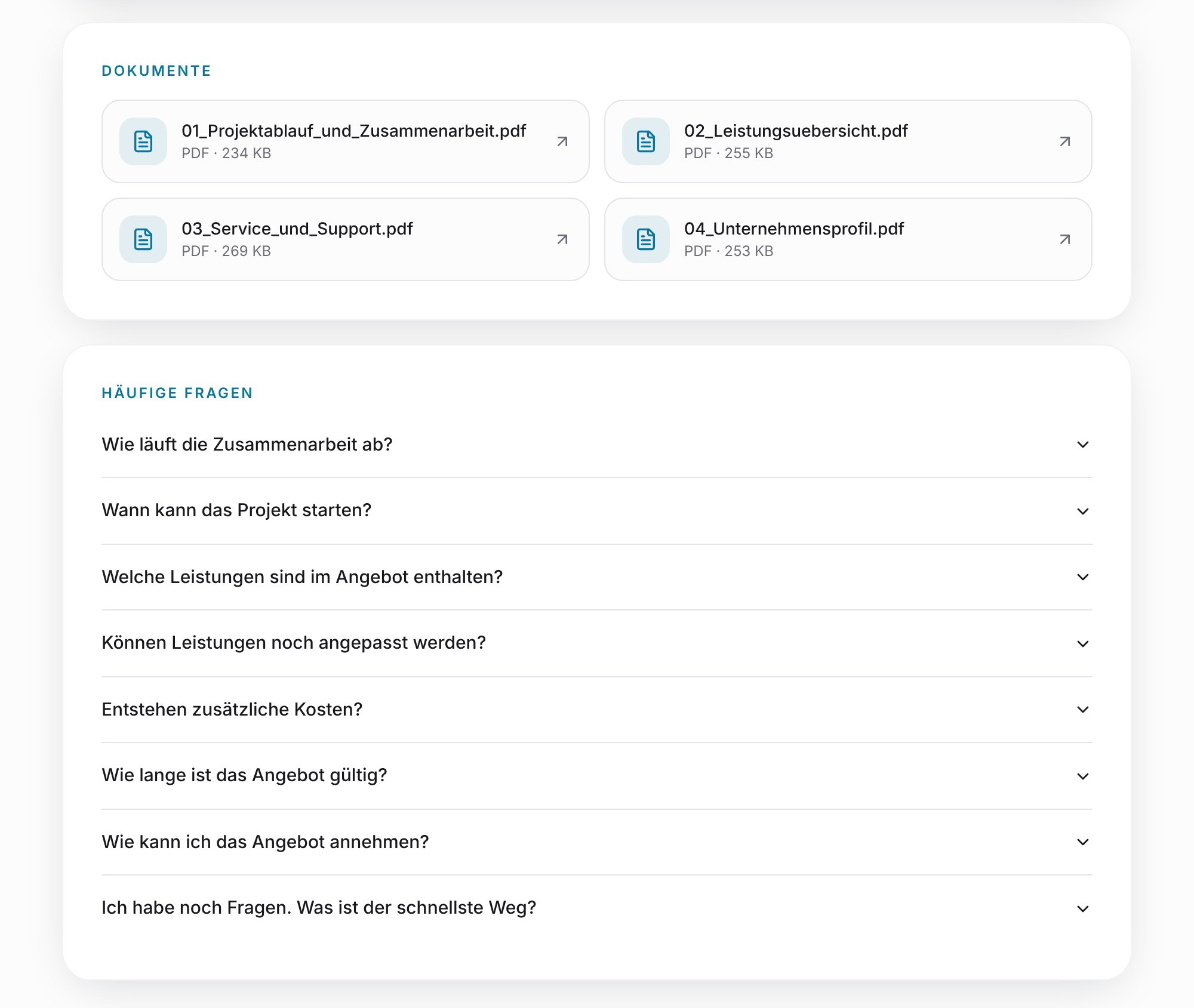
- Pfleg Häufige Fragen (FAQ) (bis zu 10), lade Dokumente hoch (bis zu 5 PDFs, je maximal 20 MB, z. B. Preisliste oder Broschüre, optional mit Anzeigename) und Allgemeine Sales-Videos (bis zu 3, MP4, WebM oder MOV, je bis ca. 5 Minuten bzw. maximal 500 MB). Während ein Video hochlädt, zeigt Flino den Fortschritt in Prozent.
- Lade Fotos in die Bildergalerie und wähl den Seitenhintergrund, siehe unten.
Felder mit dem Badge Für Kunden sichtbar erscheinen 1:1 beim Empfänger. Begrüßung, Leistungsumfang, FAQ und Schalter speicherst du über Speichern; Dokumente, Videos und Galeriebilder werden direkt beim Upload gespeichert.
Für Videos empfehlen wir MP4 (H.264) im Querformat, das spielt in allen Browsern. 500 MB reichen für etwa 5 Minuten in Full HD. Ist eine Aufnahme größer, speichere sie in geringerer Auflösung (Full HD statt 4K) oder kürzer.
Die Inhalte gelten für die ganze Organisation, also für alle Angebote gleichzeitig. Einzelne Angebote kannst du anpassen, siehe Pro Angebot anpassen.
Bildergalerie
Abschnitt betitelt „Bildergalerie“In der Karte Bildergalerie lädst du mit Bilder hochladen bis zu 12 Bilder hoch (JPG, PNG oder WebP, je bis 15 MB). Große Fotos verkleinert Flino beim Hochladen automatisch, damit die Seite schnell lädt.
- Jedes Bild kann eine Bildunterschrift bekommen (optional, bis 200 Zeichen). Gespeichert wird sie mit Bildunterschriften speichern.
- Mit den Pfeilen änderst du die Reihenfolge. Das erste Bild erscheint beim Kunden groß.
- Bild entfernen nimmt ein Bild aus der Galerie.
Dein Kunde sieht die Galerie unter der Überschrift Einblicke als Mosaik: ein großes Bild und bis zu vier kleine. Gibt es mehr Bilder, steht auf dem letzten kleinen ein Zähler wie „+5“. Ein Klick öffnet die Bilder groß; mit den Pfeiltasten blättert er weiter.

Seitenhintergrund
Abschnitt betitelt „Seitenhintergrund“In der Karte Seitenhintergrund legst du fest, worauf die Annahme-Seite steht:
- Standard oder eine der Vorlagen Sanft, Aurora, Farbverlauf, Raster, Punkte, Wellen, Blaupause und Nachtblau. Die Vorlagen übernehmen automatisch deine Akzentfarbe.
- Eigene Farbe: per Farbwähler oder als Hex-Wert, z. B.
#1E293B. - Eigenes Bild: ein Foto oder eine Grafik (JPG, PNG oder WebP, bis 15 MB). Flino dunkelt das Bild ab, damit Texte darauf gut lesbar bleiben.
Übernommen wird die Auswahl mit Hintergrund speichern. Bei dunklen Hintergründen stellt die Seite Überschriften außerhalb der Karten automatisch hell dar.
Pro Angebot anpassen
Abschnitt betitelt „Pro Angebot anpassen“Auf der Angebotsdetailseite findest du drei Karten, die nur für dieses eine Angebot gelten:
- Persönliche Begrüßung: ein eigener Begrüßungstext (bis 1000 Zeichen), der die allgemeine Begrüßung ersetzt. Schreib die Anrede passend zum Kontakt (Du/Sie). Mit Entfernen gilt wieder der allgemeine Text.
- Leistungsumfang für dieses Angebot: eigene Punkte (höchstens 8), die die allgemeinen Punkte ersetzen.
- Persönliche Videobotschaft: ein Video nur für dieses Angebot (MP4, WebM oder MOV, bis ca. 5 Minuten bzw. max. 500 MB, mit Fortschrittsanzeige beim Hochladen). Dein Kunde sieht es oben unter deiner Begrüßung, überschrieben mit „Persönliche Videobotschaft von [dein Name]“. Gut geeignet für ein kurzes „Hallo Frau Müller, hier die drei wichtigsten Punkte unseres Angebots“.
Was dein Kunde sieht
Abschnitt betitelt „Was dein Kunde sieht“Die Annahme-Seite ist von oben nach unten so aufgebaut:
- Kopfbereich: dein Logo, darunter Angebotsnummer und Firma des Empfängers sowie die Überschrift „Ihr Angebot von [Organisation]“. Daneben stehen Betrag und Gültig bis und die Buttons Angebot ansehen (öffnet die PDF) und Zur Annahme (springt zur Entscheidung).
- Absender: dein Profilfoto, die Begrüßung (die des Angebots, sonst die allgemeine) und die persönliche Videobotschaft
- Leistungsumfang
- Einblicke: die Bildergalerie
- Alles für Ihre Entscheidung: allgemeine Videos, Dokumente und die FAQ zum Aufklappen
- Ihre Entscheidung: Annahme oder Ablehnung
- Noch nicht so weit?: der Button Termin vereinbaren, deine E-Mail-Adresse und das Nachrichtenfeld
Beim Scrollen bleibt oben eine schmale Leiste mit Betrag, Gültigkeit und dem Button Zur Entscheidung stehen.
Ist der Schalter aus oder hast du keine Inhalte gepflegt, fehlen die Verkaufsraum-Bereiche; Kopfbereich, Entscheidung und Rückfragen bleiben. Aufbau, Annahme und die Laufzeit des Links beschreibt Annahme-Link.
Wie lange der Verkaufsraum erreichbar ist
Abschnitt betitelt „Wie lange der Verkaufsraum erreichbar ist“Der Verkaufsraum hängt am Annahme-Link, und der läuft nicht nach einer festen Frist ab. Er bleibt erreichbar, solange das Angebot offen ist. Geschlossen wird er, wenn dein Kunde entschieden hat, wenn du das Angebot als gewonnen oder verloren markierst oder löschst, oder wenn du den Link in der Karte Angebots-Link deaktivierst. Dein Kunde sieht dann nur noch „Dieses Angebot ist nicht mehr verfügbar.“ mit deinem Logo und deinen Kontaktdaten. Alle Einzelheiten stehen unter Wie lange der Link gilt.
Zentral über das Firmenkonto verwalten
Abschnitt betitelt „Zentral über das Firmenkonto verwalten“Gehört dein Workspace zu einem Firmenkonto im Team-Plan, können Inhaber und Administratoren den Verkaufsraum für alle Mitarbeiter zentral pflegen: im Bereich Team unter Sales Room (Seite Team-Sales-Room). Dort pflegen sie Begrüßung, Leistungsumfang, FAQ, Veröffentlichung, Buchungslink und Akzentfarbe, bis zu 5 Dokumente und 3 Videos (je bis ca. 5 Minuten bzw. 500 MB, mit Fortschrittsanzeige beim Hochladen), die Bildergalerie mit bis zu 12 Bildern und den Seitenhintergrund. Galerie und Hintergrund funktionieren wie in den eigenen Einstellungen, siehe Bildergalerie und Seitenhintergrund.
Ist Zentral verwalten aktiv, überträgt An alle übertragen diese Inhalte in die Verkaufsräume der Mitarbeiter und ersetzt dort die bisherigen Texte, Dokumente, Videos, Galeriebilder und den Hintergrund. Das gilt auch für leere Felder: Hat der Team-Sales-Room keine Galerie, ist die Galerie der Mitarbeiter danach ebenfalls leer, und Standard als Hintergrund setzt ihren Hintergrund zurück. Mitarbeiter ohne bezahlten Plan überspringt Flino. In den Einstellungen der Mitarbeiter erscheint dann der Hinweis, dass der Sales Room zentral über das Firmenkonto verwaltet wird, und die Felder sind gesperrt.
Wirkung messen
Abschnitt betitelt „Wirkung messen“In Analytics zeigt die Karte Akzeptanz für den gewählten Zeitraum vier Verkaufsraum-Kennzahlen: Verkaufsraum: Aufrufe, Verkaufsraum: Dokumente geöffnet, Verkaufsraum: FAQ aufgeklappt und Verkaufsraum: Termin geklickt.
Flino zählt dabei nur Ereignisse. IP-Adressen, Geräteprofile oder Standortdaten werden nicht erfasst. Deine Kunden sehen auf der Annahme-Seite einen Transparenzhinweis, dass Aufrufe und Interaktionen im Auftrag deiner Organisation verarbeitet werden.
Häufige Fragen
Abschnitt betitelt „Häufige Fragen“Gilt der Verkaufsraum pro Angebot oder für alle? Die Inhalte sind organisationsweit und erscheinen bei allen Angeboten. Begrüßung, Leistungsumfang und eine persönliche Videobotschaft kannst du pro Angebot festlegen.
Warum sehen meine Kunden nichts? Prüfe drei Dinge: der Schalter Sales Room aktivieren ist an, es sind Inhalte gepflegt, und dein Plan ist ein bezahlter Plan.
Wie lang darf ein Video sein? Bis ca. 5 Minuten bzw. 500 MB. Das gilt für die allgemeinen Videos, die persönliche Videobotschaft und die Videos im Team-Sales-Room des Firmenkontos.
Kann ich einen einzelnen Verkaufsraum abschalten? Ja. Deaktiviere auf der Angebotsdetailseite in der Karte Angebots-Link den Link dieses Angebots. Der Schalter Sales Room aktivieren in den Einstellungen gilt dagegen für alle Angebote.
Wer darf die Inhalte ändern? Nur Owner und Admins. Alle anderen sehen die Einstellungen ohne Bearbeitungsmöglichkeit. Wird der Verkaufsraum zentral über das Firmenkonto verwaltet, sind die Felder für alle gesperrt.